macOS 安装指导

按下面 7 步操作,几分钟就能装好。过程中弹出的安全提示,是 macOS 对未上架 App Store 应用的标准拦截,属于正常现象。

适用:Apple Silicon M 系列系统:macOS 13 及以上
1

先允许 App Store 与已知开发者

打开 系统设置 → 隐私与安全性 → 安全性,把「允许以下来源的应用程序」设为 「App Store 与已知开发者」。
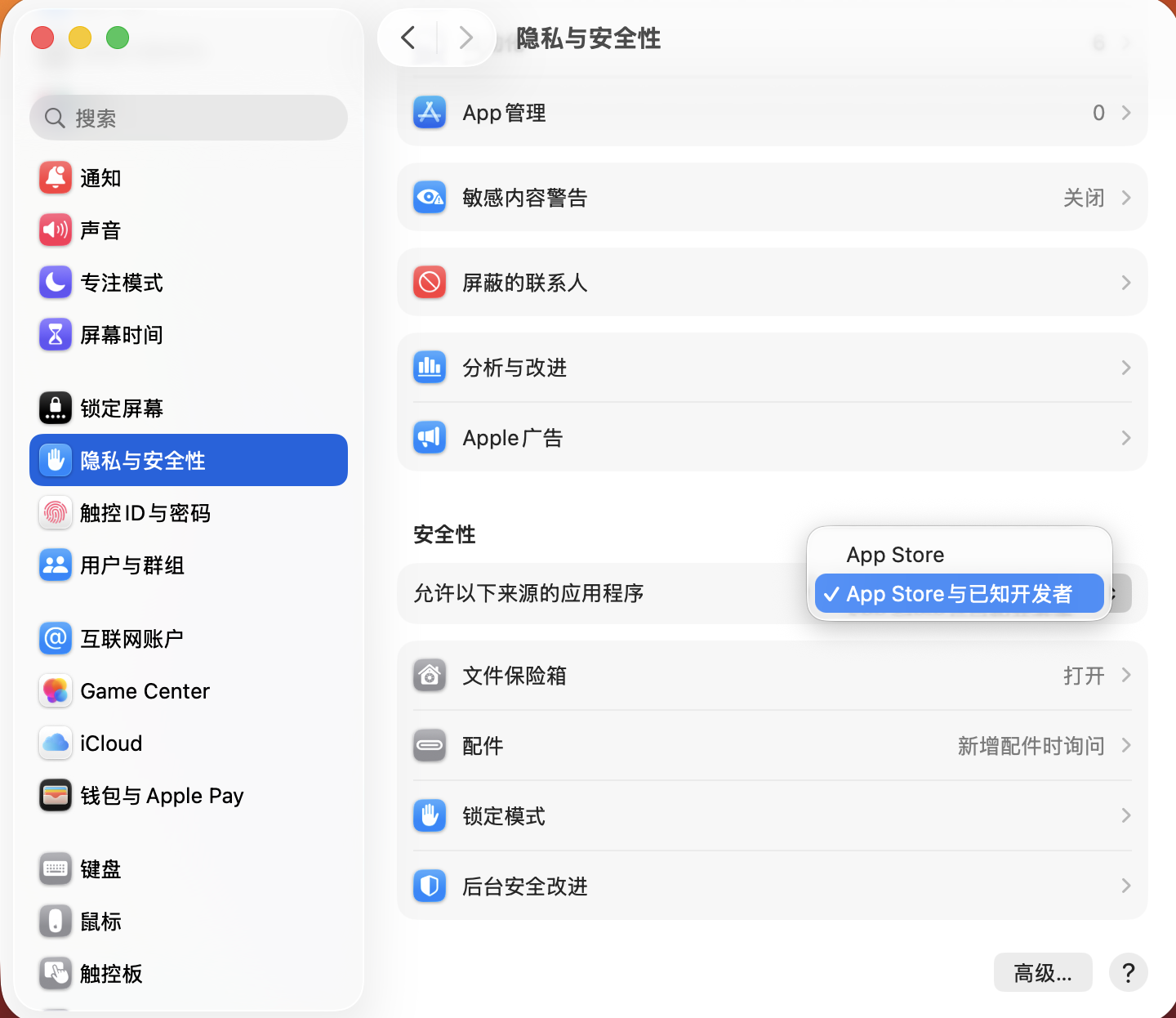
系统设置 → 隐私与安全性 → 安全性 → 允许以下来源的应用程序,选择「App Store 与已知开发者」
2

把 Lumasce 拖进「应用程序」

下载完成后双击 .dmg 安装包,把左边的 Lumasce 拖到右边的 Applications(应用程序) 文件夹里。
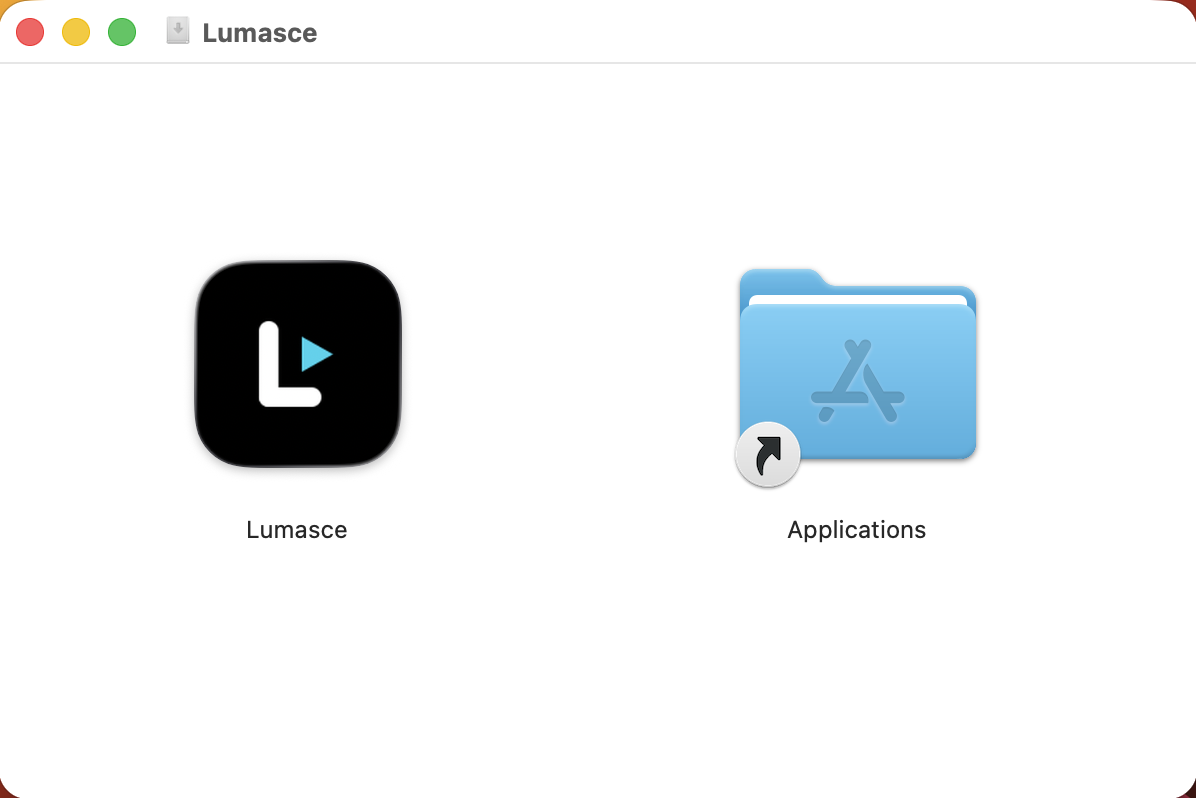
打开 Lumasce 安装包,把 Lumasce 图标拖到 Applications 文件夹
3

首次打开,先点「完成」

在「启动台」里打开 Lumasce,macOS 会弹出「未打开 Lumasce」的提示 —— 先点 【完成】(不要点「移到废纸篓」)。
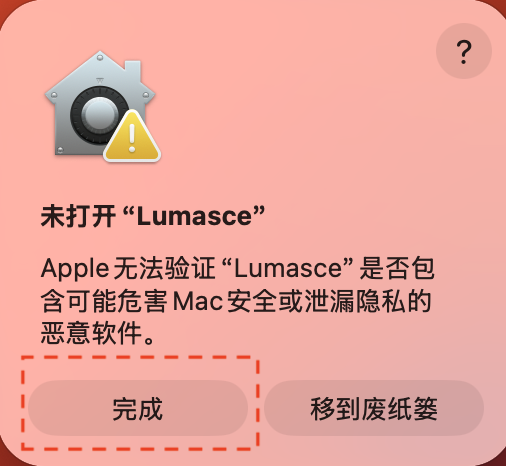
首次打开弹窗「未打开 Lumasce」,点击「完成」
4

回「隐私与安全性」点「仍要打开」

再打开 系统设置 → 隐私与安全性,找到「已阻止「Lumasce」以保护 Mac」这一行,点右边的 【仍要打开】。
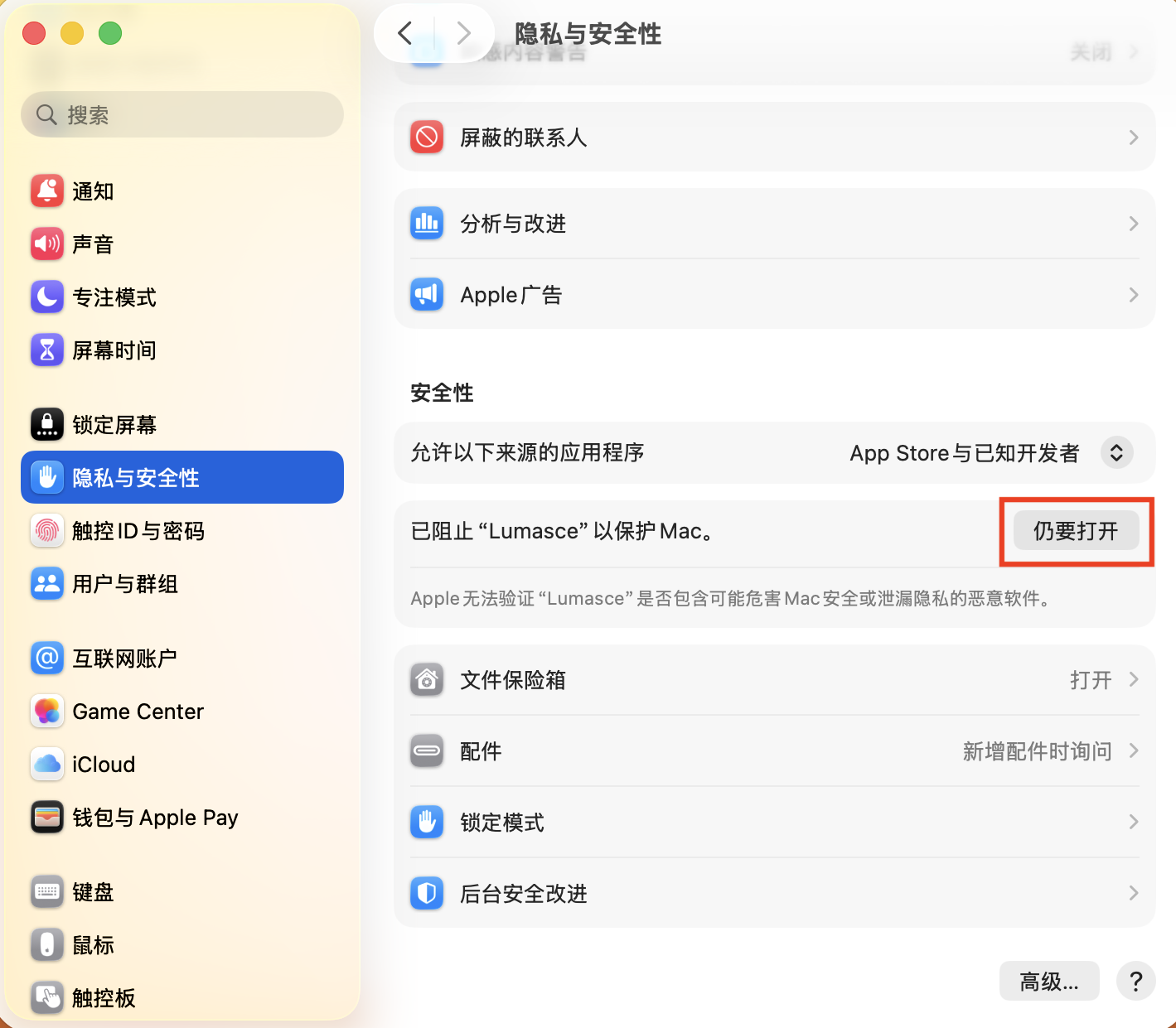
隐私与安全性页面中「已阻止 Lumasce 以保护 Mac」右侧的「仍要打开」按钮
5

弹窗里再确认一次

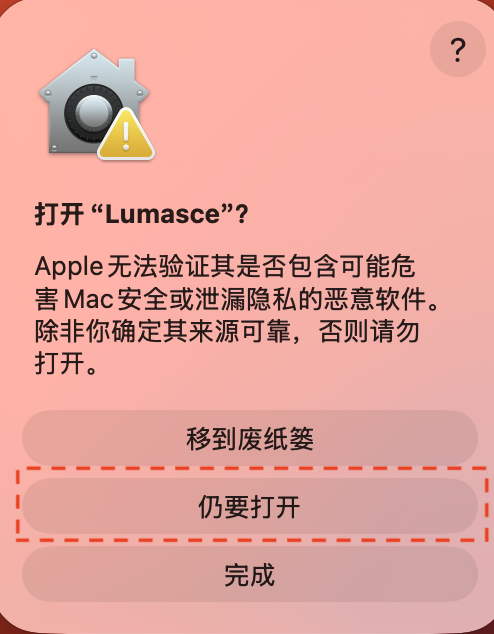
会弹出「打开「Lumasce」?」,再点一次 【仍要打开】。

「打开 Lumasce?」弹窗,点击「仍要打开」
6

用触控 ID 或管理员密码放行

弹出「隐私与安全性」授权框,使用管理员触控 ID,或点「使用密码…」输入管理员密码,允许这次操作。
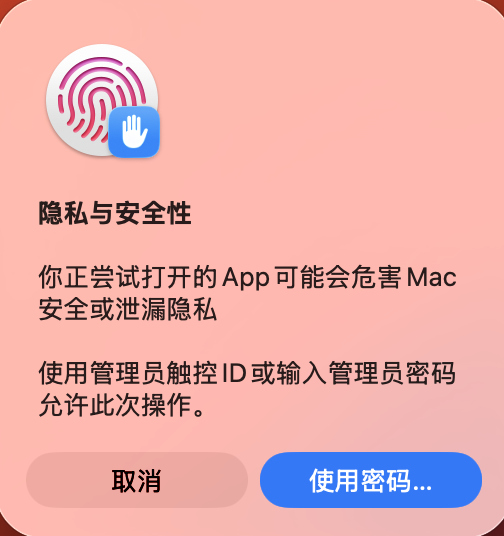
隐私与安全性授权弹窗:使用管理员触控 ID 或输入管理员密码
7

安装完成,开始使用

看到 Lumasce 的启动画面,就说明安装成功了。

Lumasce 启动画面,安装成功
小提示:以上放行操作只需要做一次。之后就和其他 App 一样,直接从「启动台」或「应用程序」里打开即可。
如果第 4 步在「隐私与安全性」里没看到「已阻止「Lumasce」」,回到第 3 步重新打开一次 Lumasce 它就会出现。
祝你使用愉快 ✦